728x90
Domain 3 : Format view for presentation
3.3 View and share workbook data
3.3.1 Share a workbook (e.g twbx as a PDF, or an image, publish to Tableau Server)
- File -> Print to PDF 메뉴에서 전체 워크북 / 활성화된 시트 인쇄 가능
- Worksheet -> Export/Copy -> 이미지, 데이터, 크로스탭 형태로 내보내기 가능
- 태블로 서버에 로그인 후 파일 자체를 게시 가능
3.3.2 View and export underlying data
- 태블로 데스크탑의 경우 최대 10,000행의 데이터가 표시, 태블로 클라우드는/서버는 최대 200행
| Context | Scope | How |
| 워크시트: 선택된 점수 또는 점수 Tableau Cloud, Tableau Server, Tableau Desktop |
워크시트에서 하나 이상의 점수를 선택한 다음 도구 설명 메뉴에서 데이터 보기를 선택하면 개별 점수 또는 점수 그룹에 대한 기본 데이터가 표시 | 보기에서 하나 이상의 표시를 선택한 다음 도구 설명 메뉴에서 데이터 보기를 선택합니다. 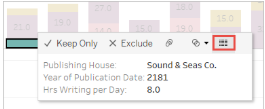 |
| 데이터 소스 페이지: 테이블별 Tableau Cloud, Tableau Server, Tableau Desktop |
데이터 소스 페이지에서 데이터 소스에 나열된 각 테이블에 대한 데이터 보기를 열 수 있음 | 데이터 소스 페이지의 왼쪽 창에서 테이블 옆에 있는 데이터 보기를 선택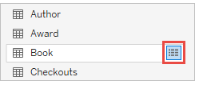 |
| 워크시트: 도구 모음의 다운로드 버튼 Tableau Cloud 및 Tableau Server |
워크시트(보기 또는 편집 모드)에서 다운로드 버튼 메뉴에서 데이터를 선택하면 시각화에 사용된 모든 기본 데이터가 표시 | 다운로드 버튼 메뉴에서 데이터를 선택합니다 .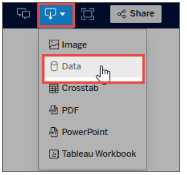 |
| 워크시트: 데이터 창 Tableau Desktop만 해당 |
워크시트에서 데이터 창 상단의 데이터 보기를 선택하면 데이터 소스의 각 필드에 대한 표 형식 데이터가 표별로 나열되어 표시됩니다. |
데이터 창에서 검색 필드 옆에 있는 데이터 보기 버튼을 클릭합니다.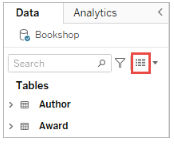 |
| 워크시트: 분석 메뉴 Tableau Desktop만 해당 |
워크시트에서 분석 메뉴의 '데이터 보기'를 선택하면 비주얼리제이션에 사용된 모든 기본 데이터가 표시됩니다. 비주얼리제이션에 사용된 측정값에 해당하는 테이블이 탭 창에 나열 | 분석 메뉴에서 데이터 보기를 선택합니다 . 텍스트 테이블이 아닌 비주얼리제이션에서는 뷰를 마우스 오른쪽 버튼으로 클릭한 다음 데이터 보기를 선택할 수도 있습니다 . 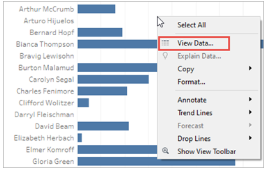 |
| 대시보드: 분석 메뉴Tableau Desktop만 해당 | 대시보드에서 분석 메뉴의 '데이터 보기'를 선택하면 현재 선택된 시트에 사용된 모든 기본 데이터가 표시 | 분석 메뉴에서 데이터 보기를 선택합니다 . 주문 세부 정보 시트 주변의 어두운 테두리는 대시보드에서 선택되었음을 나타내며, 데이터 보기 대화 상자에는 주문 세부 정보가 표시됩니다 . |
- 데이터 원본뿐만 아니라 뷰에서 조회되는 데이터만 csv 등으로 내보내기 가능
3.3.3 Export to Microsoft PowerPoint
- Select File > export as Powerpoint
728x90
반응형
'태블로 꿀팁' 카테고리의 다른 글
| Tableau Desktop Foundation / 태블로 자격증 합격 후기, 공부 방법 (0) | 2025.12.30 |
|---|---|
| [태블로자격증/Tableau Desktop Foundations] 태블로 이론 요약 4. 태블로 콘셉트의 이해 (0) | 2025.12.30 |
| [태블로자격증/Tableau Desktop Foundations] 태블로 이론 요약 3.2 대시보드 생성 및 변경 (0) | 2025.12.08 |
| [태블로자격증/Tableau Desktop Foundations] 태블로 이론 요약 3.1 프레젠테이션을 위한 포맷 (0) | 2025.12.08 |
| [태블로자격증/Tableau Desktop Foundations] 태블로 이론 요약 2.3 워크시트에 분석 적용하기 (0) | 2025.12.08 |


