태블로 자격증 준비를 하며 이론을 간단하게 정리해보고자 한다.
Domain 2 : Exploring & Analyzing Data
2.1 Create basic charts
2.1.1/7 Create a bar chart / stacked bar
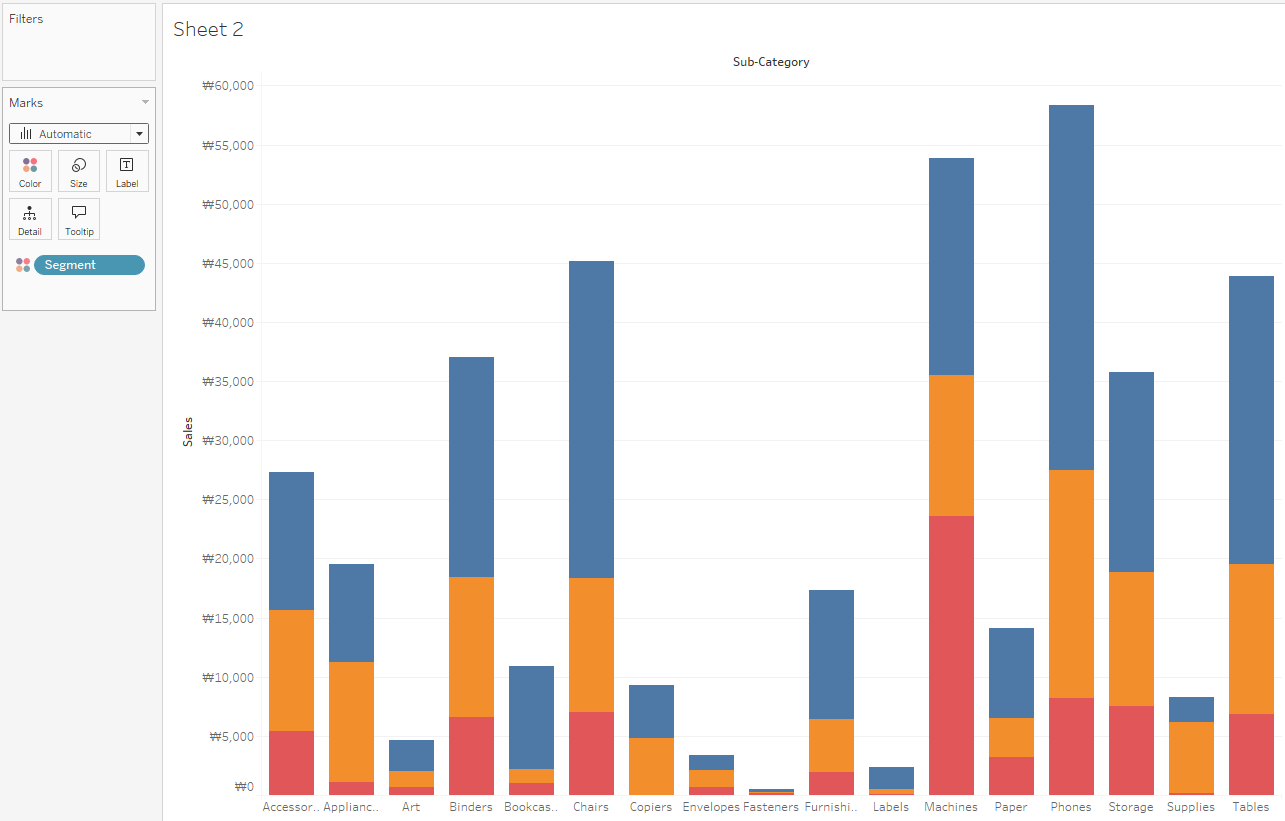
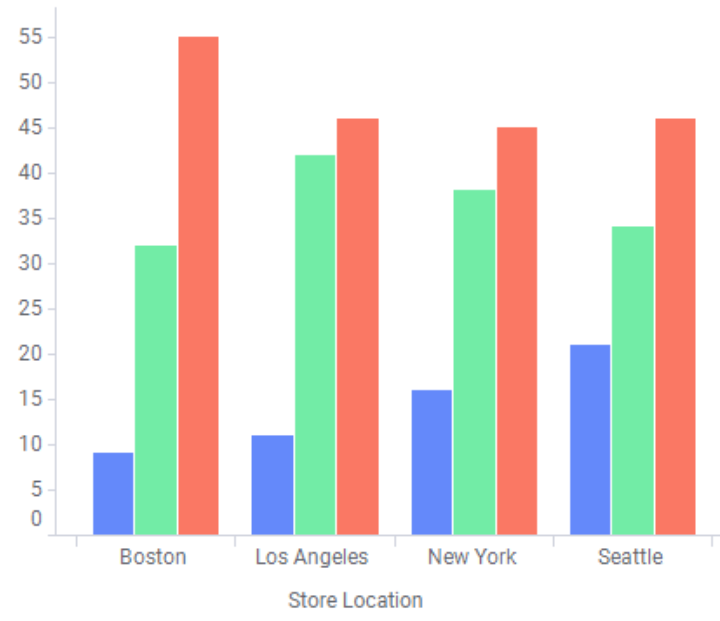
- bar chart는 총 3가지로 horizontal/vertical bar chart, stacked bar chart, side-by-side bar chart로 구성
| bar chart | 단일 항목 간 비교 | 해석이 가장 쉬움, 명확한 비교 | 구성 요소 비교 불가 |
| stacked bar chart | 전체 + 구성 비중 동시에 보기 | 전체 합계와 구성 비율 파악 | 중간 섹션 비교 어려움 |
| side-by-side bar chart | 구성 요소 간 직접 비교 | 세그먼트 간 비교 정확 | 전체 합계 파악 어려움; 항목 많으면 복잡 |
| bar chart | 각 카테고리의 크기를 간단히 비교 |
| stacked bar chart | 전체 대비 구성 비율까지 보임 |
| side-by-side bar chart | 카테고리 + 세부 항목간 비교(두 축 비교) |
2.1.2 Create a line chart
- 날짜 dimension을 항상 포함하며, 날짜 형태는 불연속형 / 연속형으로 설정 가능
- 불연속형의 경우 "카테고리"처럼 끊어진 값으로 취급하며, 연속형은 "값의 범위"로 취급
- 연속형의 경우 축(Axis)를 만들며, 값의 범위를 일정 간격으로 표시
| 구분 | 불연속형(Discrete) | 연속형(Continuous) |
| 색상 | 파란색 필드 | 녹색 필드 |
| 시각적 요소 | 머리글(Header) | 축(Axis) |
| 표현 방식 | 카테고리별 선 | 시간·숫자의 흐름을 잇는 연속 선 |
| 사용 예 | 월별 매출 비교 (Jan–Dec) | 시간 흐름 트렌드(전체 기간) |
| 축 표시 형태 | 항목 나열 | 숫자/날짜 범위 표시 |
2.1.3/8 Create a scatterplot / density map(heatmap)
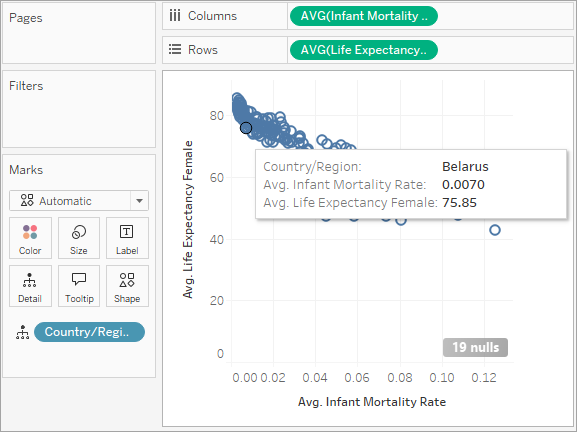
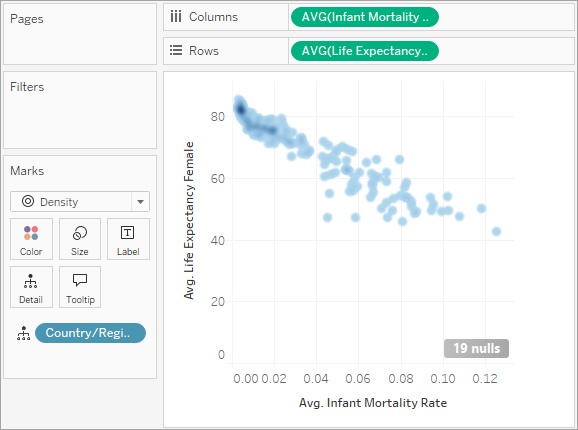
- 산점도와 밀도차트는 유사하나, 밀도 차트는 여러 개의 마크가 겹치는 고밀도 데이터의 패턴이나 추세를 시각화
- 각 커널이 겹치는 부분을 색상으로 구분하며 마크에서 densitiy로 지정 필요
2.1.4 Create a map using geographic data
- 지도 모양으로 표기된 필드가 지리 데이터
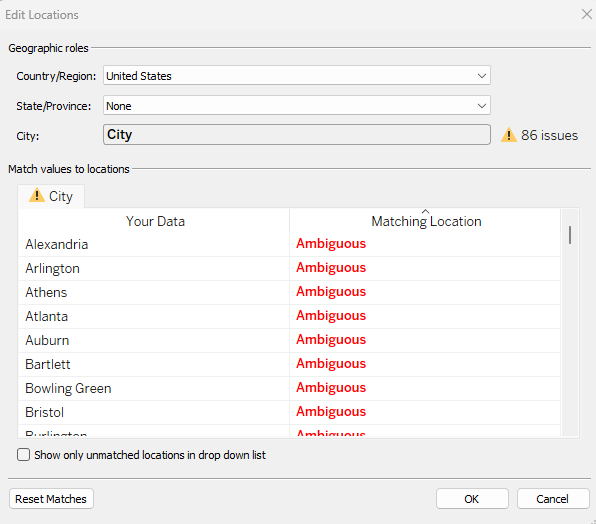
- 필드 추가 후 edit location을 통해 지리적 위치 설정 필요
- 도시만 지도에 추가할 경우 각 도시가 어떤 주에 속해있는지 알 수 없기 때문에 ambiguous 로 표기되기도 함
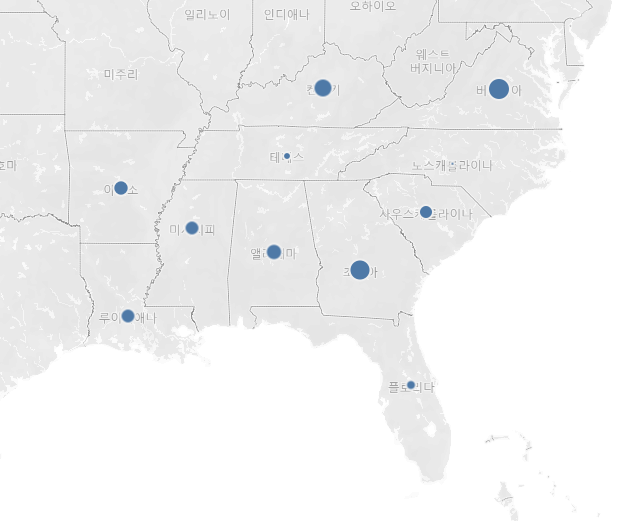
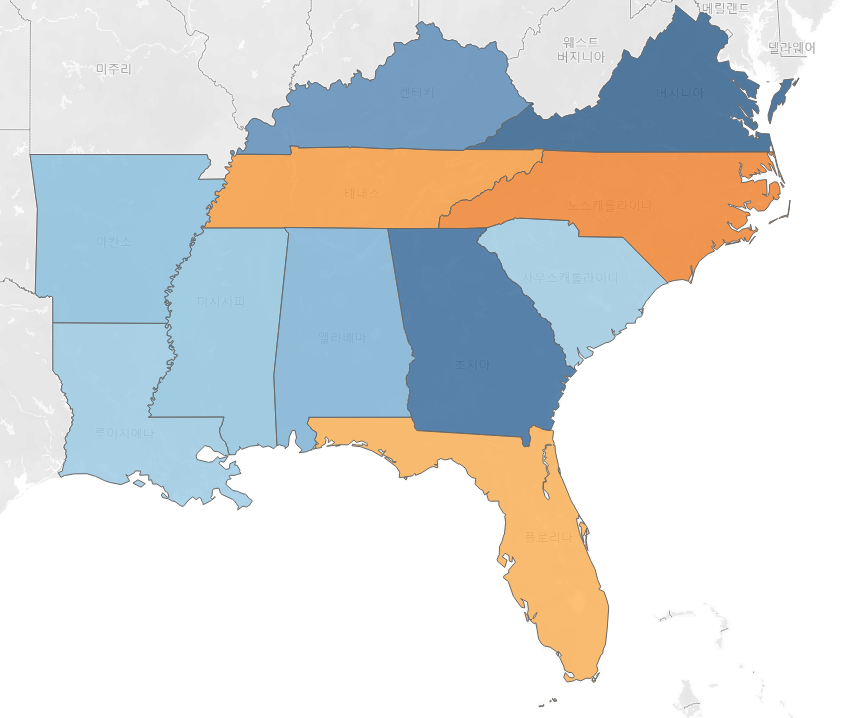
- measures값을 지도에 표기 가능
2.1.5/6 Create a combined axis(blended axis) / dual axis chart
- 두 개의 다른 측정값을 시계열 or dimension별로 표현
- 우측 파트 필드에서 synchronize axis를 설정할 경우 축 동기화 가능
| 구분 | Dual Axis Chart (듀얼 축 차트) | Combined Axis Chart (결합 축 차트) |
| 축 개수 | 두 개의 독립적인 Y축 사용 | 하나의 Y축을 여러 measure가 공유 |
| 용도 | 단위·스케일이 다른 두 데이터를 비교할 때 | 단위가 같은 여러 데이터를 하나의 축에서 비교할 때 |
| 예시 상황 | 매출(₩) + 판매량(개) | 매출(₩) + 비용(₩) |
| 시각적 특징 | 그래프 양쪽에 Y축이 2개 존재 | 그래프 왼쪽에 하나의 Y축만 존재 |
| 장점 | 다른 스케일의 데이터 비교 가능 | 데이터 간 직접적인 비교가 쉬움 |
| 단점 | 시각적으로 복잡해질 수 있음 | 스케일이 다르면 왜곡 발생 가능 |
| Tableau 적용 방식 | Measure를 서로 다른 축(Y-axis)에 배치 후 Dual Axis 선택 | 여러 Measure를 동일한 축으로 드래그하여 합침 |
2.1.9 Create a chart to show specific values(crosstab, highlight table)
- 태블로에서 크로스탭은 텍스트 테이블을 의미
- 시각화한 시트 오른쪽 마우스 -> duplicate as Crosstab으로 생성 가능 or Show Me에서 text table 선택
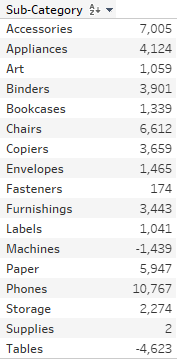
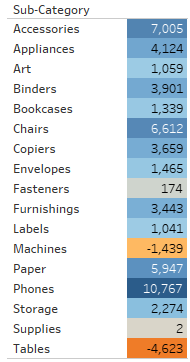
- Highlight table은 숫자 값의 범위를 나타내기 위해 색을 입힌 텍스트 테이블 (stacked color, reverse 등 설정 가능)
- Heatmap과 Highlight table은 Rows, Columns에 Dimension이 Color에 Measure가 들어가야함
- 차트별 목적 구분
| 차트 | 목적 | 두 continuous 측정값 관계 표현 |
| Scatter Plot | 두 연속형 변수의 관계 분석 | ✔ 최적 |
| Line Chart | 시간 흐름 / 순서 변화 표시 | ❌ 관계 분석엔 부적합 |
| Bar Chart | 카테고리 비교 | ❌ |
| Stacked Bar | 여러 범주의 구성비 비교 | ❌ |


